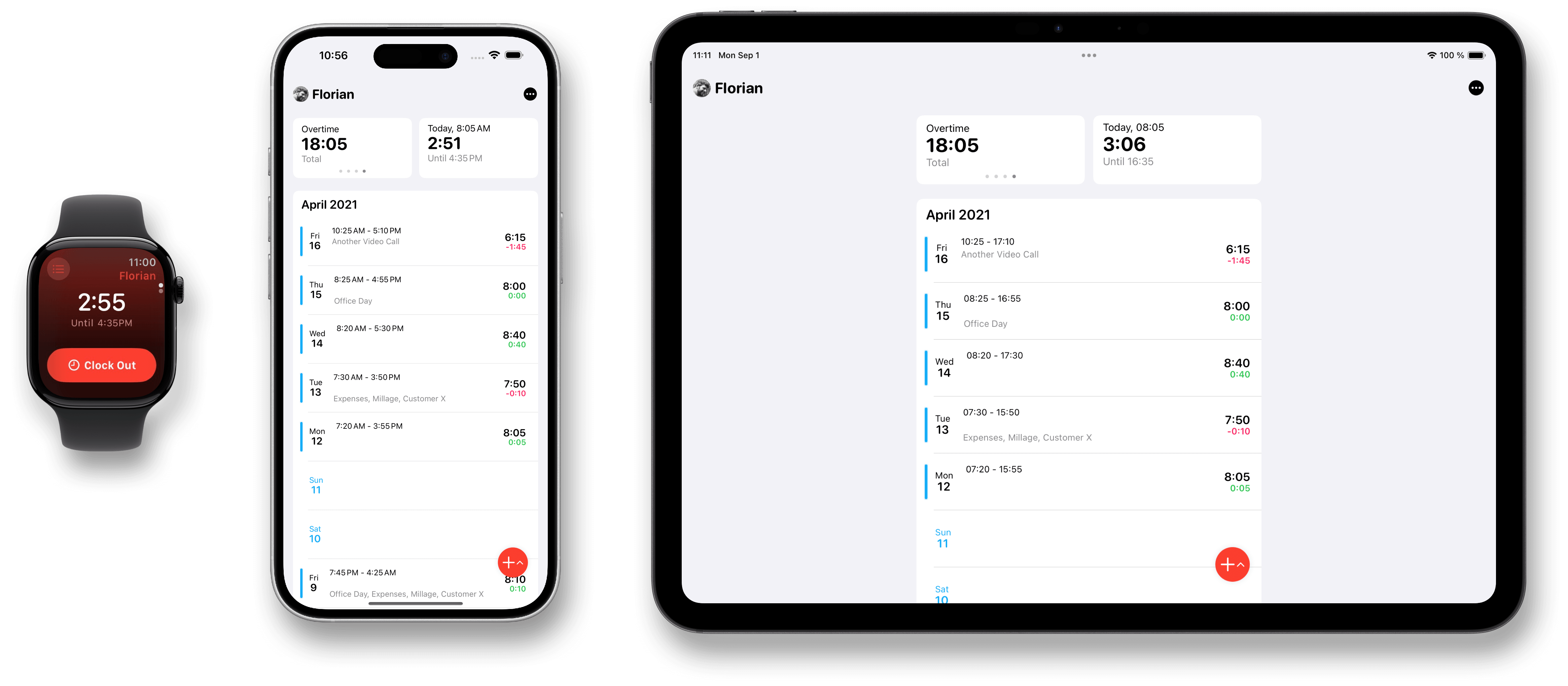
Überstunden und Gleitzeit im Blick
Du arbeitest angestellt mit festen Sollstunden oder in Gleitzeit und willst wissen, wo dein Zeitkonto steht? WorkTimes erfasst deine Arbeitszeit auf iPhone, iPad und Apple Watch und berechnet deine Über- und Minusstunden automatisch.
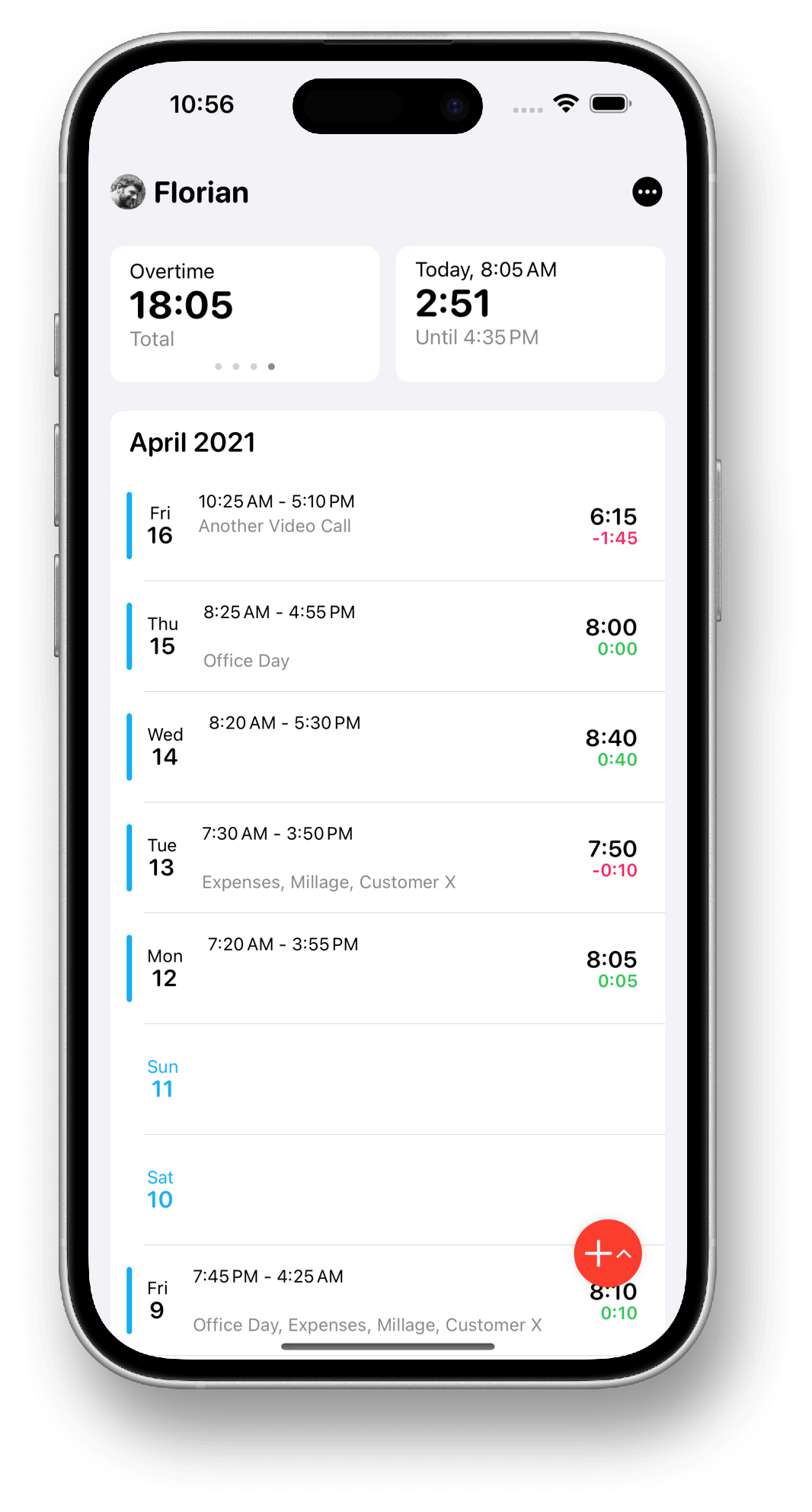
So berechnet WorkTimes deine Überstunden
WorkTimes vergleicht deine erfasste Arbeitszeit mit deinen Sollstunden:
Arbeitszeit − Sollstunden + manuelle Korrekturen = Über- oder Minusstunden
- Die Arbeitszeit eines Eintrags ist Ende minus Beginn minus Pause.
- Feiertage reduzieren die Sollstunden des Tages.
- Urlaub und Krankheit zählen mit der Dauer, die du für den Wochentag hinterlegt hast.
Beispiel: Bei 8:00 Sollstunden und 8:30 Arbeitszeit stehen am Ende des Tages +0:30 Stunden auf deinem Konto. Mehr dazu in der Hilfe unter So berechnet WorkTimes Überstunden.
Feste Arbeitszeit oder Gleitzeit
Beim Anlegen eines Benutzers legst du fest, für welchen Zeitraum deine Sollstunden gelten:
- Täglich: passt zu festen Arbeitszeiten. WorkTimes rechnet jeden Tag einzeln ab.
- Wöchentlich: passt zu Gleitzeit mit Wochenstunden. Ob du am Montag länger und am Freitag kürzer arbeitest, zählt erst die Summe der Kalenderwoche.
- Monatlich: passt zu Gleitzeit mit Monatsstunden. WorkTimes vergleicht die Summe des Kalendermonats.
So siehst du jederzeit, ob dein Gleitzeitkonto im Plus oder im Minus ist.
Arbeitszeit erfassen, wie es zu deinem Tag passt
- Mit der Stempeluhr tippst du auf Kommen und Gehen. Die voreingestellte Pause zieht WorkTimes automatisch ab.
- Vergessene Zeiten trägst du nachträglich ein.
- Auf der Apple Watch, per Siri oder über Kurzbefehle stempelst du ein und aus, ohne das iPhone zu öffnen.
- Auf Wunsch stempelt WorkTimes dich automatisch ein, wenn du am Arbeitsort ankommst.
Überstunden abbauen, auszahlen oder übernehmen
- Abbauen: Arbeitest du kürzer, erfasst du einfach deine tatsächliche Arbeitszeit. Die Differenz geht von deinem Konto ab.
- Auszahlen: Mit einem Eintrag vom Typ Überstunden und der Option Reduzieren ziehst du ausbezahlte Stunden ab.
- Übernehmen: Einen bestehenden Saldo aus einer anderen App oder vom Arbeitgeber übernimmst du beim Einrichten oder später mit einem Überstundeneintrag.
Die Schritte stehen in der Hilfe unter Überstunden nachtragen, ausbezahlen, abbauen oder zurücksetzen.
Teilzeit oder neue Stunden ab einem bestimmten Datum
Ändern sich deine Sollstunden, zum Beispiel beim Wechsel in Teilzeit, legst du ein neues Arbeitszeitmodell mit einem Datum unter Gültig ab an. Deine bisher berechneten Überstunden bleiben dabei unverändert. Mehr dazu unter Arbeitszeitmodelle verstehen und ändern.
Auswerten und weitergeben
Die Auswertung zeigt dir Arbeitszeit und Überstunden nach Woche, Monat, Jahr und gesamt. Für deinen Arbeitgeber exportierst du sie als Stundenzettel im PDF-Format.
Häufige Fragen
Kann ich meine bisherigen Überstunden in WorkTimes übernehmen?
Ja. Beim Einrichten eines Benutzers trägst du deinen bestehenden Saldo direkt ein. Später geht das mit einem Eintrag vom Typ Überstunden: Hinzufügen für Überstunden, Reduzieren für Minusstunden.
Berücksichtigt WorkTimes Feiertage und Urlaub?
Ja. Feiertage reduzieren die Sollstunden des Tages. Urlaub und Krankheit zählen mit der Dauer, die du für den Wochentag hinterlegt hast, sodass dein Zeitkonto stimmt.
Was kostet WorkTimes?
Du kannst WorkTimes an insgesamt 5 Tagen mit Zeiteinträgen kostenlos nutzen. Für unbegrenzte Zeiterfassung brauchst du WorkTimes Plus für 29,99 € im Jahr oder 3,99 € im Monat. Die ersten 7 Tage sind gratis. Preise können je nach Land abweichen.
 WorkTimes ausprobieren